
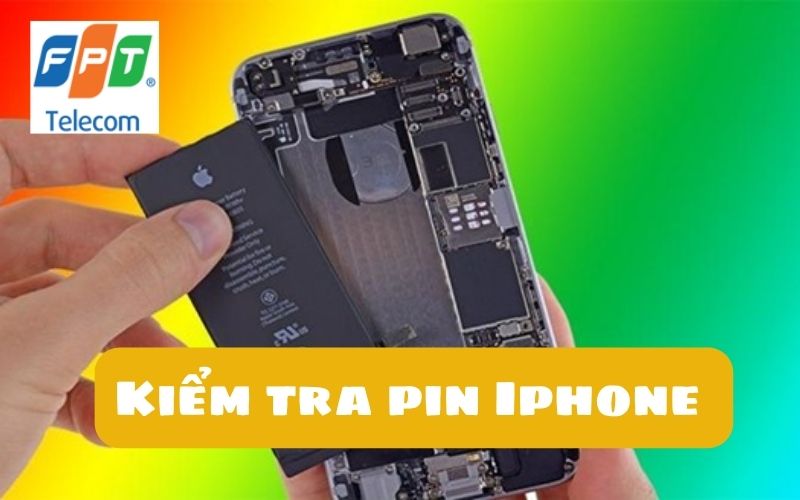
Khi mua iPhone cũ hoặc nghi ngờ thiết bị của mình bị thay pin, việc kiểm tra pin iPhone đã thay chưa là rất quan trọng. Điều này giúp bạn biết rõ tình trạng linh kiện, tránh bị thay pin kém chất lượng ảnh hưởng đến hiệu suất và độ an toàn. Dưới đây Lapwififpt24h chia sẻ là các cách kiểm tra pin iPhone đã thay chưa đơn giản và chính xác nhất.
Cách kiểm tra pin iPhone đã bị thay chưa trong cài đặt iPhone
Pin iPhone là linh kiện quan trọng ảnh hưởng trực tiếp đến trải nghiệm sử dụng và độ bền của máy. Việc biết pin còn nguyên bản hay đã bị thay thế, đặc biệt khi mua máy cũ, giúp người dùng yên tâm hơn về chất lượng thiết bị. Apple đã tích hợp tính năng kiểm tra tình trạng pin ngay trong phần Cài đặt để hỗ trợ người dùng xác minh dễ dàng mà không cần công cụ bên ngoài. Dưới đây là hướng dẫn chi tiết, dễ làm theo giúp bạn kiểm tra pin iPhone đã bị thay chưa ngay trong điện thoại.
Bước 1: Mở Cài đặt (Settings) và chọn mục Pin (Battery)
Trước hết, bạn mở ứng dụng Cài đặt trên iPhone, biểu tượng có hình bánh răng quen thuộc. Trong danh sách các mục cài đặt hiện ra, bạn kéo xuống và chọn mục Pin (Battery). Đây là nơi tổng hợp và hiển thị đầy đủ các thông tin liên quan đến tình trạng sử dụng pin của thiết bị, là bước đầu để bạn kiểm tra sức khỏe pin hiện tại.
Bước 2: Vào mục Tình trạng & Sạc pin (Battery Health & Charging)
Trong phần Pin, bạn tiếp tục chọn vào mục Tình trạng & Sạc pin (Battery Health & Charging). Trang này cung cấp các thông số quan trọng liên quan đến sức khỏe viên pin như dung lượng còn lại và các chức năng tối ưu hiệu suất. Đây là điểm bạn cần tập trung để xác định liệu pin có đang vận hành bình thường hay đã gặp vấn đề.
Bước 3: Đọc thông tin phần Tình trạng pin
Khi vào mục này, bạn cần chú ý dòng thông báo hiện ra:
- Nếu xuất hiện dòng chữ “Pin của bạn đang hỗ trợ hiệu năng đỉnh bình thường” (Your battery is currently supporting normal peak performance), điều này có nghĩa pin của thiết bị vẫn còn nguyên bản, chưa bị thay thế hoặc hỏng hóc đáng kể, và đang hoạt động ổn định.
- Ngược lại, nếu xuất hiện thông báo “iPhone không thể xác minh pin này là chính hãng của Apple” (Unable to verify this iPhone has a genuine Apple battery), có thể pin đã bị thay thế không phải linh kiện chính hãng hoặc đã từng bị thay. Thông báo này cảnh báo người dùng về nguồn gốc pin, giúp tránh mua phải máy đã qua sửa chữa kém chất lượng ảnh hưởng đến hiệu suất và tuổi thọ thiết bị.

Cách kiểm tra pin iPhone đã bị thay chưa qua phần “Bảo hành & linh kiện”
Khi muốn kiểm tra pin iPhone đã bị thay chưa, ngoài cách xem trong phần Pin > Tình trạng pin & Sạc, Apple còn cung cấp tính năng kiểm tra qua phần Bảo hành & linh kiện (hay còn gọi là Lịch sử linh kiện và dịch vụ) trong phần Cài đặt, giúp người dùng dễ dàng nắm bắt lịch sử thay thế linh kiện trên thiết bị. Tính năng này được giới thiệu từ iOS 15.2 trở đi, giúp tăng tính minh bạch và bảo vệ quyền lợi khách hàng.
Bước 1: Cập nhật iPhone lên iOS 15.2 hoặc mới hơn
Để dùng được tính năng kiểm tra pin này, bạn cần đảm bảo iPhone đã được nâng cấp lên phiên bản iOS 15.2 hoặc mới hơn. Bạn vào Cài đặt > Cài đặt chung > Cập nhật phần mềm. Nếu có bản mới hơn, hãy tải về và cài đặt. Việc cập nhật phần mềm sẽ giúp iPhone có các tính năng mới nhất về kiểm tra linh kiện và lịch sử thay thế, bao gồm kiểm tra pin chính hãng hay đã bị thay thế. Đây là bước quan trọng để tiếp cận với chức năng kiểm tra pin trực tiếp trong phần cài đặt của máy.
Bước 2: Vào phần “Bảo hành & linh kiện” kiểm tra
Sau khi cập nhật, bạn mở Cài đặt > Cài đặt chung > Giới thiệu. Kéo xuống dưới, bạn sẽ thấy phần “Lịch sử linh kiện và dịch vụ” hoặc “Bảo hành & linh kiện”. Tại đây, iPhone sẽ liệt kê chi tiết các linh kiện quan trọng đã từng được Apple hoặc các trung tâm bảo hành ủy quyền thay thế trước đó. Nếu pin đã từng được thay, thông tin về pin sẽ được ghi lại rõ ràng trong mục này. Điều này giúp người dùng dễ dàng theo dõi và xác định xem pin có phải là pin chính hãng, được thay thế đúng quy trình hay không.
Bước 3: Đọc thông tin hiển thị về pin
Ở phần thông tin pin trong “Bảo hành & linh kiện”, nếu bạn thấy dòng chữ “Linh kiện Apple chính hãng” (Genuine Apple Part), điều đó đồng nghĩa pin hiện tại đã được thay thế bằng pin chính hãng Apple, đảm bảo chất lượng và an toàn cho thiết bị.
Nếu hiển thị “Linh kiện không xác định” (Unknown Part), đây là dấu hiệu cho thấy pin có thể không phải là hàng chính hãng, có thể đã bị thay thế không đúng quy trình hoặc sử dụng pin đã qua dùng, kém chất lượng. Ngoài ra, nếu không hiển thị thông tin gì về pin, nghĩa là pin vẫn là pin zin nguyên bản từ lúc xuất xưởng của máy. Thông tin này rất quan trọng để người dùng đánh giá chính xác tình trạng pin của máy và tránh rủi ro khi mua lại iPhone cũ hoặc cần bảo dưỡng.

Cách kiểm tra pin iPhone đã bị thay chưa qua phần mềm trên máy tính
Ngoài việc kiểm tra trực tiếp trên iPhone, sử dụng phần mềm trên máy tính là một phương pháp phổ biến, giúp người dùng kiểm tra sâu hơn về tình trạng pin iPhone, bao gồm số lần sạc, dung lượng còn lại và liệu pin đã từng bị thay thế hay chưa. Dưới đây là hướng dẫn chi tiết và các phần mềm phổ biến hỗ trợ công việc này.
Bước 1: Kết nối iPhone với máy tính
Đầu tiên, bạn cần dùng cáp Lightning chính hãng hoặc chất lượng tốt để kết nối iPhone với máy tính. Việc sử dụng cáp chất lượng sẽ giúp đảm bảo kết nối ổn định và truyền dữ liệu chính xác. Sau đó, mở phần mềm kiểm tra pin trên máy tính như 3uTools, iMazing hoặc CoconutBattery. Đây đều là những phần mềm phổ biến, hỗ trợ kiểm tra tình trạng pin iPhone chi tiết. Nếu chưa có, bạn cần tải về và cài đặt phần mềm phù hợp trên máy tính của mình.
Bước 2: Truy cập phần thông tin pin (Battery)
Trong phần mềm, bạn tìm và chọn mục thể hiện thông tin pin thường ghi là Battery hoặc Thông tin thiết bị. Ở đây, phần mềm sẽ hiển thị các thông số quan trọng liên quan đến pin iPhone, bao gồm:
- Cycle Count (Số lần sạc đầy 100%): Đây là số chu kỳ pin đã trải qua, thể hiện độ hao mòn pin theo thời gian.
- Design Capacity (Dung lượng thiết kế ban đầu của pin): Là dung lượng pin khi máy mới xuất xưởng.
- Full Charge Capacity (Dung lượng sạc tối đa hiện tại): Là dung lượng pin còn lại hiện tại sau quá trình sử dụng.
- Battery Replacement (Thông báo pin có bị thay hay chưa): Đây là thông báo quan trọng nhất giúp bạn biết pin vẫn là pin gốc hay đã bị thay thế trước đó.
Bước 3: Đọc kết quả hiển thị và đánh giá
Khi xem kết quả, nếu phần mềm hiển thị Battery Replacement: No hoặc False, điều đó có nghĩa pin vẫn là pin gốc, chưa bị thay thế. Ngược lại, nếu hiển thị Battery Replacement: Yes hoặc True, pin đã từng bị thay thế một lần hoặc nhiều lần. Ngoài ra, bạn nên kiểm tra số chu kỳ sạc (Cycle Count) để đánh giá mức độ chai pin. Bạn cũng có thể so sánh dung lượng thực tế còn lại với dung lượng thiết kế ban đầu để đánh giá độ hao hụt pin.

Cách kiểm tra pin iPhone đã bị thay chưa bằng mắt thường
Ngoài các cách kiểm tra pin iPhone đã bị thay qua phần cài đặt hay phần mềm trên máy tính, với những người có chút kinh nghiệm kỹ thuật, việc kiểm tra bằng mắt thường cũng là phương pháp nhanh chóng và hiệu quả để nhận biết pin có phải là chính hãng nguyên bản hay đã bị thay thế.
Bước 1: Mở nắp lưng iPhone
Để kiểm tra pin thật kỹ càng, bạn cần mở nắp lưng iPhone, điều này chỉ áp dụng cho các dòng iPhone có thể tháo rời được. Việc mở máy nên được thực hiện cẩn thận bằng dụng cụ chuyên dụng, tránh gây hư hỏng cho máy. Nếu không có kinh nghiệm, bạn có thể nhờ đến các cửa hàng sửa chữa uy tín để được giúp đỡ. Việc mở nắp máy giúp bạn tiếp cận trực tiếp đến viên pin để quan sát và kiểm tra các dấu hiệu bên trong máy.
Bước 2: Quan sát tem, ốc vít và ron máy
Sau khi mở nắp, bạn tiến hành kiểm tra các chi tiết như con ốc vít bên trong và ngoài máy. Nếu thấy ốc vít có dấu hiệu trầy xước, bong sơn hoặc méo mó, điều này rất có thể điện thoại đã từng bị mở ra để thay linh kiện, trong đó có pin. Ngoài ra, ron cao su và keo dán nếu còn mới tinh hoặc bị lem nhem cũng là dấu hiệu cho thấy máy đã được tháo ra và ráp lại. Những dấu hiệu này cho biết thiết bị đã từng can thiệp và có thể không còn là linh kiện zin nguyên bản từ nhà sản xuất.
Bước 3: Kiểm tra pin iPhone
Quan sát viên pin trực tiếp để đánh giá độ nguyên bản. Pin zin thường có tem Apple rõ nét, chữ in sắc sảo, không bị bong tróc hay mờ nhòe. Mạch in trên pin rất tinh xảo và khớp hoàn toàn với vị trí khay pin trên máy. Trong khi đó, pin thay thế thường có tem in mờ, không đồng bộ với vị trí khay pin gốc.
Ngoài ra, những viên pin thay thường có dấu hiệu keo dán không đều, lem nhem hoặc có dấu hiệu sửa chữa thô sơ. Điều này giúp bạn nhanh chóng phân biệt được pin còn zin hay đã bị thay thế, tránh tình trạng dùng pin kém chất lượng gây ảnh hưởng tới hiệu suất và tuổi thọ máy.

Cách kiểm tra pin iPhone đã bị thay chưa đến trung tâm bảo hành
Khi bạn nghi ngờ pin iPhone đã bị thay hoặc muốn xác minh rõ ràng nguồn gốc linh kiện, mang máy đến trung tâm bảo hành chính hãng của Apple hoặc các cửa hàng sửa chữa uy tín là cách tốt nhất. Kỹ thuật viên sẽ sử dụng thiết bị chuyên dụng, có khả năng đo đạc chính xác dung lượng, điện áp và nguồn gốc của pin để xác định xem pin còn nguyên bản hay đã bị thay thế.
Thông thường, kỹ thuật viên sẽ kiểm tra các thông số như số lần sạc, dung lượng tối đa còn lại, và đặc biệt, xác nhận pin có phải là linh kiện chính hãng của Apple hay không thông qua phần mềm hoặc thiết bị kiểm tra đặc biệt. Quá trình này không mất nhiều thời gian và sẽ cung cấp kết quả chính xác nhất, giúp người dùng yên tâm về chất lượng của linh kiện trong máy.
Ngoài ra, trong các trung tâm bảo hành chính hãng, các kỹ thuật viên còn có thể kiểm tra kỹ hơn về tình trạng linh kiện khác của iPhone như màn hình, nút bấm hay các bộ phận quan trọng khác. Đặc biệt, với các iPhone đã qua sửa chữa hoặc thay linh kiện không chính hãng, hệ thống sẽ hiển thị rõ ràng dấu hiệu này nhằm giúp khách hàng không bị nhầm lẫn hoặc gặp rủi ro về chất lượng linh kiện.

Kết luận
Việc kiểm tra pin iPhone đã thay chưa có thể thực hiện dễ dàng ngay trên điện thoại hoặc qua phần mềm hỗ trợ. Chỉ với vài thao tác, bạn có thể biết rõ tình trạng pin, từ đó đưa ra quyết định thay pin đúng lúc hoặc tránh mua nhầm iPhone cũ đã bị thay linh kiện.
Thông tin liên hệ
- Địa chỉ: 10 Phạm Văn Bạch, P.Dịch Vọng, Q.Cầu Giấy, Hà Nội
- email: hotrokhachhang@fpt.com
- Website: lapwififpt24h.com.vn
- Hotline: 0983.979.708
Xem thêm:
- Mạng Wifi Viettel bị lag? 5 nguyên nhân & mẹo khắc phục nhanh
- Cách khởi động lại iPhone nhanh, cả khi máy đơ, liệt cảm ứng
- Cách bật nút home ảo trong 3 bước, làm một lần là được ngay
- Top 5 thiết bị kích sóng Wifi tốt và giá mềm được nhiều người dùng
- 024 7300 8888 của ai? Có phải là số điện thoại lừa đảo không?