
Trong một số tình huống, bạn có thể quên mật khẩu iPhone hoặc bị khóa máy tạm thời khiến không thể truy cập vào điện thoại. Nhiều người truyền tai nhau “mẹo mở khóa iPhone bằng cuộc gọi khẩn cấp” mà không cần nhập mật khẩu. Vậy thực hư cách làm này ra sao, có thật sự hiệu quả không? Hãy cùng Lapwififpt24h tìm hiểu chi tiết trong bài viết dưới đây.
Cuộc gọi khẩn cấp trên iPhone là gì?
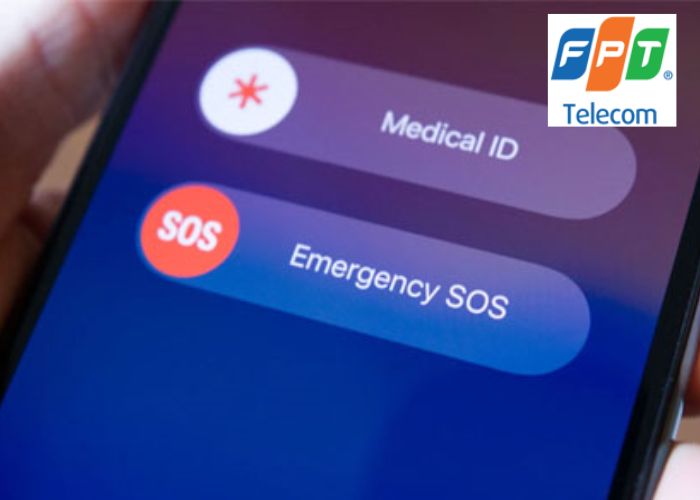
Cuộc gọi khẩn cấp trên iPhone là một tính năng quan trọng được Apple trang bị nhằm giúp người dùng nhanh chóng liên hệ với các số cứu hộ hoặc người thân trong những tình huống nguy cấp khẩn thiết. Thay vì phải mở khóa điện thoại và thao tác phức tạp như thông thường, người dùng chỉ cần thực hiện vài thao tác đơn giản khi màn hình đang khóa là có thể kích hoạt cuộc gọi hỗ trợ ngay lập tức. Tính năng này đặc biệt hữu ích trong các trường hợp như tai nạn, mất ý thức, bị tấn công, ngất xỉu hoặc gặp các vấn đề sức khỏe nghiêm trọng.
Cách mở khóa iPhone bằng cuộc gọi khẩn cấp
Cách mở khóa iPhone bằng cuộc gọi khẩn cấp là một thủ thuật hữu ích giúp người dùng truy cập vào một số tính năng giới hạn trên thiết bị mà không cần nhập mật khẩu hoặc mở khóa thông thường. Dưới đây là hướng dẫn chi tiết cách thực hiện:
Bước 1: Chọn mục Emergency Call (Cuộc gọi Khẩn cấp) trên màn hình khóa
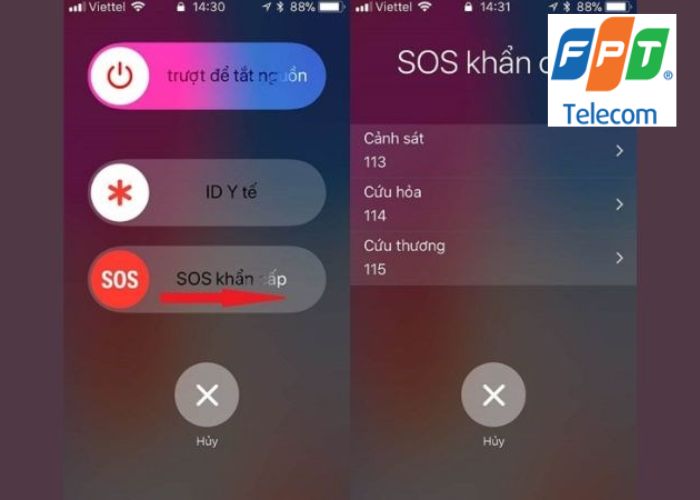
Khi iPhone đang ở màn hình khóa, bạn hãy chọn mục Emergency Call. Đây là tính năng cho phép gọi nhanh các số khẩn cấp mà không cần mở khóa điện thoại, được tích hợp sẵn nhằm giúp người dùng liên hệ cấp cứu nhanh nhất khi có sự cố.
Bước 2: Giữ nút nguồn cho đến khi thanh trượt tắt nguồn xuất hiện
Tiếp theo, bạn nhấn giữ nút nguồn trên iPhone cho đến khi màn hình hiện thanh trượt để tắt máy. Thay vì trượt để tắt, hãy chọn Cancel để hủy thao tác này và giữ màn hình ở trạng thái khóa. Bước này giúp máy ở trạng thái chờ, chuẩn bị cho các thao tác tiếp theo.
Bước 3: Nhập ba số tùy ý như 112, 113 hoặc 115 mà không thực hiện cuộc gọi
Ngay sau đó, tại giao diện cuộc gọi khẩn cấp, bạn nhập ba số bất kỳ như 112, 113 hoặc 115 — những số điện thoại khẩn cấp có thể được dùng làm ví dụ. Lưu ý không được để điện thoại thực sự thực hiện cuộc gọi này, vì mục đích là kích hoạt một số chức năng nội bộ trên iPhone mà không kết nối mạng.
Bước 4: Nhấn nút nguồn để chuyển iPhone sang trạng thái chờ
Sau khi nhập số, bạn nhấn nút nguồn một lần nữa để chuyển iPhone sang trạng thái chờ, đó là màn hình tắt nhưng thiết bị vẫn hoạt động trong chế độ khóa.
Bước 5: Bật lại màn hình iPhone bằng cách nhấn nút nguồn
Tiếp theo, nhấn nhanh nút nguồn một lần nữa để bật màn hình iPhone trở lại. Lúc này, iPhone ở trạng thái chờ và chuẩn bị cho thao tác bật tính năng đặc biệt tiếp theo.
Bước 6: Nhấn giữ nút nguồn 3-5 giây rồi nhanh chọn “Emergency Call”
Bước này đòi hỏi bạn thao tác nhanh và chính xác: giữ nút nguồn trong khoảng 3-5 giây cho đến khi thanh trượt tắt nguồn hiện ra trở lại, sau đó nhanh chóng chạm chọn Emergency Call một lần nữa trước khi thanh trượt biến mất. Việc này kích hoạt một số tính năng hạn chế trên iPhone mà không cần phải mở khóa.
Bước 7: Truy cập các chức năng giới hạn trên iPhone
Khi thao tác thành công, bạn có thể truy cập một số chức năng như gọi điện, xem lịch sử cuộc gọi, chỉnh sửa danh bạ ngay trên màn hình khóa. Tuy nhiên, đây chỉ là mở khóa tạm thời giới hạn một số tính năng, bạn không thể truy cập toàn bộ ứng dụng hay dữ liệu cá nhân. iPhone vẫn giữ nguyên trạng thái khóa bảo mật nhằm bảo vệ quyền riêng tư.
Cách mở khóa iPhone bằng iTunes
Khi quên mật khẩu iPhone hoặc thiết bị bị vô hiệu hóa do nhập sai pass quá nhiều lần, sử dụng iTunes trên máy tính là một trong những phương pháp hiệu quả nhất để mở khóa iPhone. Tuy nhiên, quá trình này sẽ xóa toàn bộ dữ liệu trên máy, do đó bạn nên cân nhắc sao lưu trước nếu có thể. Dưới đây là 7 bước chi tiết để mở khoá iPhone bằng iTunes:
Bước 1: Kết nối iPhone với máy tính có cài iTunes
Bạn chuẩn bị một sợi cáp USB chính hãng và kết nối iPhone với máy tính. Sau đó, mở phần mềm iTunes trên máy tính nếu bạn dùng Windows hoặc macOS Mojave trở xuống. Nếu đang dùng macOS Catalina trở lên, bạn hãy sử dụng Finder thay cho iTunes để quản lý thiết bị. Việc kết nối này giúp máy tính nhận diện iPhone, sẵn sàng thực hiện các thao tác khôi phục và sửa lỗi.
Bước 2: Đưa iPhone về chế độ Khôi phục
Để tiến hành mở khóa, bạn cần đưa iPhone vào Recovery Mode tùy theo dòng máy:
- Với iPhone 8 trở lên: Nhấn nhanh nút tăng âm lượng, tiếp tục nhấn nhanh nút giảm âm lượng, rồi giữ nút nguồn cho đến khi thấy màn hình Recovery Mode hiển thị.
- Với iPhone 7 hoặc 7 Plus: Giữ đồng thời nút nguồn và nút giảm âm lượng cho đến khi màn hình Recovery xuất hiện.
- Với iPhone 6s trở về trước: Giữ đồng thời nút nguồn và nút Home đến khi màn hình Recovery Mode xuất hiện.
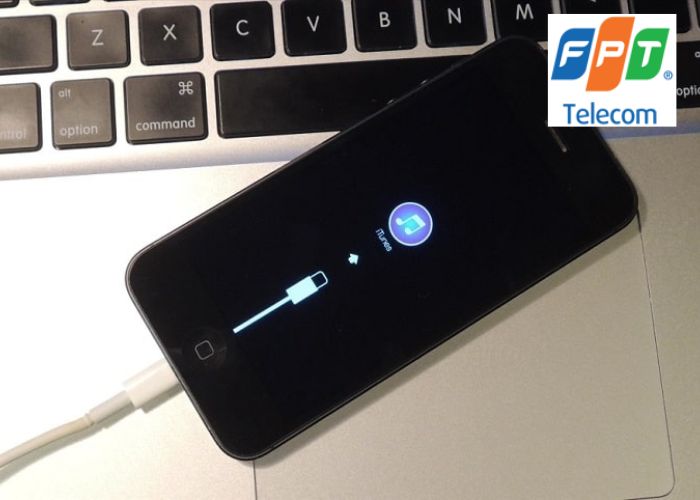
Chế độ này cho phép iTunes kết nối sâu hơn để phục hồi phần mềm hoặc xóa mật khẩu màn hình.
Bước 3: iTunes nhận diện iPhone đang ở chế độ Recovery
Khi thiết bị đã vào Recovery Mode, iTunes hoặc Finder trên máy tính sẽ tự động phát hiện iPhone đang ở chế độ này và hiện ra thông báo: “Có vấn đề với iPhone… Bạn cần cập nhật hoặc khôi phục thiết bị.” Đây là dấu hiệu bạn có thể tiến tới bước tiếp theo để mở khóa.
Bước 4: Chọn “Restore iPhone”
Tại cửa sổ thông báo của iTunes, bạn hãy chọn “Restore iPhone” để xóa toàn bộ dữ liệu và mật khẩu màn hình hiện tại. Đồng thời, iTunes sẽ tải và cài đặt phiên bản iOS mới nhất cho thiết bị. Quy trình này sẽ xóa sạch dữ liệu cá nhân trên iPhone, giúp bạn thoát khỏi tình trạng bị khóa do quên mật khẩu hoặc nhập sai mã quá số lần cho phép.
Bước 5: Chờ quá trình khôi phục hoàn tất
Quá trình khôi phục có thể mất từ vài phút đến khoảng 30 phút tùy vào tốc độ mạng và cấu hình máy tính. Trong thời gian này, iTunes sẽ tải firmware mới nhất, tiến hành cài đặt lại hệ điều hành cho iPhone. Bạn nên giữ kết nối iPhone với máy tính ổn định, tránh gián đoạn để quá trình diễn ra suôn sẻ.
Bước 6: Thiết lập lại iPhone sau khi được mở khóa
Sau khi khôi phục thành công, iPhone sẽ khởi động lại và hiển thị màn hình thiết lập như lúc mới mua máy. Lúc này bạn sẽ chọn ngôn ngữ, kết nối Wi-Fi và đăng nhập tài khoản Apple ID. Nếu tính năng “Find My iPhone” đang được bật, bạn cần đăng nhập Apple ID cũ đã dùng trên thiết bị để xác minh và kích hoạt. Đây là lớp bảo mật chống mất cắp, yêu cầu bạn nhớ tài khoản Apple ID.
Bước 7: Khôi phục dữ liệu nếu có bản sao lưu
Nếu trước đó bạn đã từng sao lưu dữ liệu trên iCloud hoặc qua iTunes, tại bước thiết lập, bạn có thể lựa chọn phục hồi bản sao lưu để lấy lại danh bạ, ảnh, tin nhắn, ứng dụng và các cài đặt cá nhân. Việc sao lưu giúp bạn không mất dữ liệu quý giá sau khi mở khóa iPhone bằng phương pháp này.
Cách mở khóa iPhone bằng iCloud
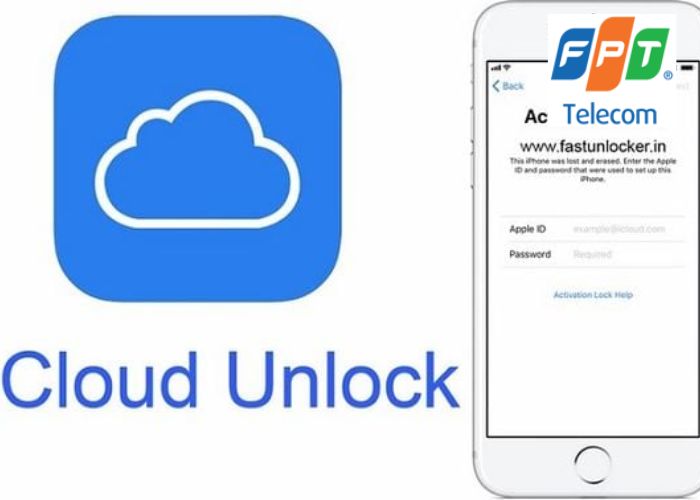
Khi quên mật khẩu iPhone hoặc iPhone bị khóa do nhiều lần nhập sai mã, bạn có thể tận dụng tính năng Find My iPhone của iCloud để mở khóa. Phương pháp này giúp bạn xóa mật khẩu từ xa và thiết lập lại iPhone như mới. Đây là cách đơn giản, nhanh chóng, không cần kết nối dây với máy tính.
Bước 1: Truy cập trang https://www.icloud.com/find
Bạn cần sử dụng một thiết bị khác có thể là máy tính hoặc điện thoại của bạn bè, người thân và mở trình duyệt web. Nhập địa chỉ chính thức của iCloud là https://www.icloud.com/find. Đây là trang dịch vụ trực tuyến do Apple cung cấp, nơi bạn có thể quản lý các thiết bị Apple được liên kết với tài khoản iCloud, đồng thời sử dụng tính năng Find My iPhone để định vị, khóa hoặc xóa dữ liệu thiết bị từ xa.
Bước 2: Đăng nhập tài khoản Apple ID
Sau khi vào trang iCloud Find My iPhone, bạn sẽ được yêu cầu đăng nhập bằng Apple ID — tài khoản Apple bạn đã từng đăng nhập trên iPhone bị khóa. Đây là bước xác thực quan trọng, giúp bạn chứng minh quyền sở hữu thiết bị và cho phép quản lý thiết bị một cách an toàn.
Hãy nhập chính xác tên đăng nhập và mật khẩu. Nếu bạn đã bật xác thực hai yếu tố (2FA), hệ thống sẽ yêu cầu bạn nhập mã xác thực gửi đến số điện thoại đáng tin cậy hoặc thiết bị Apple khác. Việc này nhằm tăng cường bảo mật, hạn chế nguy cơ bị truy cập trái phép.
Bước 3: Chọn iPhone bị khóa trong danh sách thiết bị
Khi đăng nhập thành công, giao diện sẽ hiển thị danh sách tất cả các thiết bị đã đăng nhập bằng Apple ID của bạn, gồm iPhone, iPad, MacBook,… Hãy kiểm tra kỹ và chọn chính xác chiếc iPhone bạn cần mở khóa.
Nếu bạn chỉ có một thiết bị, bước này khá đơn giản. Nhưng nếu có nhiều thiết bị, bạn có thể cần chú ý thông tin thời gian truy cập gần nhất, vị trí hoặc tên thiết bị để tránh nhầm lẫn.
Bước 4: Chọn chức năng “Erase iPhone” (Xóa iPhone)
Sau khi chọn iPhone, bạn sẽ thấy các tùy chọn như “Play Sound” (Phát âm thanh), “Lost Mode” (Chế độ mất thiết bị), và “Erase iPhone” (Xóa iPhone). Để mở khóa, bạn cần chọn “Erase iPhone”.
Chức năng này sẽ xóa toàn bộ dữ liệu trên thiết bị từ xa, bao gồm mật khẩu màn hình khóa, ứng dụng, ảnh, cài đặt cá nhân… Thao tác này tương đương với việc khôi phục iPhone về trạng thái “mới tinh”. Đây là bước bắt buộc để loại bỏ mật khẩu bị quên hoặc khóa máy do sai mã nhiều lần.
Bước 5: Xác nhận thực hiện lệnh xóa iPhone
Sau khi chọn xóa, hệ thống sẽ yêu cầu bạn xác nhận lại một lần nữa để tránh thao tác nhầm. Bạn cần đồng ý và nhập lại mật khẩu nếu được yêu cầu để iCloud bắt đầu gửi lệnh xóa dữ liệu về thiết bị.
Nếu iPhone đang kết nối Internet, thiết bị sẽ nhận lệnh ngay lập tức và bắt đầu xóa dữ liệu. Trong trường hợp thiết bị đang offline hoặc tắt nguồn, lệnh sẽ được thực hiện tự động ngay khi thiết bị kết nối lại với mạng.
Bước 6: Chờ thiết bị được xóa sạch
Quá trình xóa dữ liệu có thể mất từ vài phút tới vài chục phút tùy thuộc vào tín hiệu mạng, vị trí của iPhone và mức độ ổn định kết nối Internet. Trong thời gian này, bạn nên kiên nhẫn chờ và không thực hiện các thao tác khác trên thiết bị. Bạn có thể theo dõi trạng thái thiết bị thông qua giao diện iCloud trên trình duyệt để biết khi nào quá trình xóa hoàn tất.
Bước 7: Thiết lập lại iPhone như mới
Khi iPhone đã được xóa hoàn toàn, bạn sẽ thấy màn hình thiết lập ban đầu giống như khi mới mua máy hoặc khi vừa cập nhật phần mềm. Lúc này, bạn có thể tiến hành cài đặt lại: chọn ngôn ngữ, kết nối Wifi, đăng nhập lại bằng Apple ID của mình.
Nếu bạn đã sao lưu dữ liệu trên iCloud hoặc iTunes trước đó, bạn có thể khôi phục lại toàn bộ dữ liệu cá nhân như danh bạ, ảnh, ứng dụng và các cài đặt khác vào thiết bị mới. Như vậy, iPhone sẽ hoạt động bình thường mà không còn bị khóa mật khẩu cũ nữa.

Cách mở khóa iPhone liên hệ trung tâm hỗ trợ Apple
Khi gặp tình trạng iPhone bị khóa do quên mật khẩu, nhập sai mã nhiều lần hoặc bị khóa iCloud, việc tự mở khóa gặp nhiều khó khăn và rủi ro mất dữ liệu. Trong trường hợp này, liên hệ trực tiếp với trung tâm hỗ trợ Apple chính hãng là giải pháp an toàn và hiệu quả nhất giúp bạn mở khóa iPhone một cách nhanh chóng, chính xác và bảo vệ thiết bị tránh các rủi ro về bảo mật. Dưới đây là quy trình mở khóa iPhone tại trung tâm hỗ trợ Apple được trình bày chi tiết và đầy đủ qua 5 bước dài:
Bước 1: Chuẩn bị thông tin thiết bị và giấy tờ
Trước khi đến trung tâm, bạn cần chuẩn bị kỹ lưỡng iPhone bị khóa cùng các giấy tờ chứng minh quyền sở hữu thiết bị như hóa đơn mua hàng, phiếu bảo hành hoặc thông tin tài khoản Apple ID liên quan. Việc này rất quan trọng để nhân viên Apple xác minh đúng thiết bị và chủ sở hữu, tránh trường hợp mở khóa cho các thiết bị không hợp pháp hoặc bị đánh cắp. Ngoài ra, bạn nên ghi nhớ hoặc ghi lại các chi tiết như số serial, IMEI trên máy để cung cấp khi cần thiết.
Bước 2: Đến trung tâm ủy quyền Apple hoặc Apple Store gần nhất
Tiếp theo, bạn tiến hành đến các trung tâm dịch vụ ủy quyền chính thức của Apple (AASP) hoặc Apple Store chính hãng gần nhất. Việc lựa chọn nơi hỗ trợ đạt chuẩn giúp bảo đảm quy trình mở khóa được thực hiện an toàn, tránh các đơn vị kém uy tín gây rủi ro cho thiết bị. Tại đây, bạn sẽ được tiếp nhận và hướng dẫn nhanh chóng bởi đội ngũ nhân viên chuyên nghiệp.
Bước 3: Kiểm tra và xác nhận tình trạng thiết bị
Sau khi tiếp nhận thiết bị, đội ngũ kỹ thuật viên sẽ tiến hành kiểm tra tình trạng khóa của iPhone, xác minh các thông tin liên quan đến Apple ID đang khóa máy. Họ cũng sẽ tư vấn cho bạn các giải pháp mở khóa phù hợp nhất, chẳng hạn mở khóa màn hình, mở khóa iCloud (nếu có thể) hoặc hỗ trợ thêm các bước xử lý khác. Việc này giúp khách hàng hiểu rõ quá trình và mức độ khả thi của việc mở khóa.
Bước 4: Tiến hành mở khóa iPhone với phần mềm chính hãng
Dựa trên kết quả kiểm tra, kỹ thuật viên Apple sẽ sử dụng các phần mềm và hệ thống chính thức do hãng cung cấp để tiến hành mở khóa iPhone. Quá trình này có thể là xóa mật khẩu màn hình hoặc xử lý mở khóa iCloud tùy theo yêu cầu. Việc dùng phần mềm chính thức đảm bảo an toàn cho dữ liệu và thiết bị, tránh các rủi ro hỏng hóc, mất bảo hành hoặc bị lộ thông tin cá nhân.
Bước 5: Hướng dẫn cài đặt lại và kiểm tra thiết bị sau mở khóa
Sau khi hoàn thành việc mở khóa, nhân viên Apple sẽ đồng hành cùng bạn trong bước thiết lập lại iPhone. Họ sẽ hỗ trợ bạn đăng nhập lại Apple ID, kết nối Wi-Fi, đồng thời kiểm tra toàn diện hoạt động máy để đảm bảo mọi thứ vận hành bình thường. Nếu cần, bạn còn được hướng dẫn cách phục hồi dữ liệu từ bản sao lưu trước đó, giúp thiết bị nhanh chóng trở lại trạng thái sử dụng như trước.
Kết luận
Cách mở khóa iPhone bằng cuộc gọi khẩn cấp không tồn tại và không nên áp dụng. Đây chỉ là tin đồn lan truyền trên mạng, tiềm ẩn nhiều rủi ro cho thiết bị của bạn. Để mở khóa iPhone an toàn, hãy sử dụng các phương pháp chính thống qua iTunes, iCloud hoặc trung tâm hỗ trợ Apple để đảm bảo hiệu quả và bảo mật tuyệt đối cho dữ liệu cá nhân.
Thông tin liên hệ
- Địa chỉ: 10 Phạm Văn Bạch, P.Dịch Vọng, Q.Cầu Giấy, Hà Nội
- email: hotrokhachhang@fpt.com
- Website: lapwififpt24h.com.vn
- Hotline: 0983.979.708
Xem thêm: