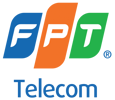
Trong thời đại công nghệ hiện nay, việc kết nối điện thoại với tivi qua Wifi đã trở nên phổ biến và tiện lợi hơn bao giờ hết. Chỉ với vài thao tác đơn giản, bạn có thể chiếu hình ảnh, video, hoặc thậm chí là chơi game trên màn hình lớn mà không cần dây cáp rườm rà. Hãy cùng Lapwififpt24h tìm hiểu ngay cách kết nối điện thoại với tivi qua Wifi cực dễ dưới đây nhé!
Tại sao nên kết nối điện thoại với tivi qua Wifi?
Việc kết nối điện thoại với tivi qua Wifi ngày càng được nhiều người lựa chọn nhờ những lợi ích thiết thực mà nó mang lại trong cuộc sống hiện đại. Dưới đây là bài viết dài hơn và chi tiết giải thích vì sao bạn nên kết nối điện thoại với tivi qua Wifi.
Trải nghiệm giải trí tối ưu trên màn hình lớn
Khi kết nối điện thoại với tivi qua Wifi, bạn có thể thưởng thức các nội dung đa phương tiện trực tiếp từ điện thoại như video, phim ảnh hay âm nhạc trên màn hình tivi lớn với chất lượng hình ảnh và âm thanh vượt trội. Điều này giúp tạo ra trải nghiệm giải trí sống động, chân thực hơn hẳn việc xem trên màn hình điện thoại nhỏ. Đặc biệt, khi xem cùng gia đình hoặc bạn bè, màn hình lớn của tivi sẽ giúp mọi người cùng hòa mình vào không gian giải trí chung, tăng thêm sự gắn kết và vui vẻ.
Chia sẻ khoảnh khắc đáng nhớ dễ dàng và tiện lợi
Việc kết nối điện thoại với tivi giúp bạn trình chiếu ảnh, video từ smartphone để cùng gia đình, bạn bè thưởng thức những kỷ niệm đẹp một cách thoải mái và sống động hơn. Thay vì ai cũng phải nhìn vào màn hình điện thoại nhỏ bé, mọi người có thể cùng nhau xem lại ảnh du lịch, video sinh nhật hay các sự kiện quan trọng trên màn hình tivi rộng lớn. Đây là cách giúp lưu giữ và chia sẻ kỷ niệm trở nên ý nghĩa hơn, đồng thời tránh được tình trạng chen chúc hay chật chội khi xem một thiết bị nhỏ.
Biến tivi thành màn hình gaming khổng lồ cho trải nghiệm chơi game hấp dẫn
Kết nối điện thoại với tivi qua Wifi còn biến tivi trở thành màn hình chơi game lớn, thích hợp cho các game thủ yêu thích chơi mobile game. Các game nổi tiếng như PUBG Mobile, Mobile Legends hay Genshin Impact đều trở nên sống động và hoành tráng hơn rất nhiều khi chơi trên màn hình lớn với âm thanh và hình ảnh chất lượng cao. Bạn sẽ cảm nhận được sự hấp dẫn, thu hút và trải nghiệm chơi game mượt mà, chân thực hơn so với việc chơi trực tiếp trên màn hình điện thoại.
Kết nối không dây tiện lợi, thoải mái di chuyển tự do
Một ưu điểm không thể không nhắc đến khi kết nối điện thoại với tivi qua Wifi là mức độ tiện lợi. Bạn hoàn toàn không cần phải sử dụng dây cáp rườm rà, dễ gây rối và hạn chế di chuyển. Với kết nối không dây, bạn có thể tự do nằm trên sofa, di chuyển trong phòng và điều khiển nội dung trên tivi bằng điện thoại ở bất kỳ vị trí nào trong phạm vi phủ sóng Wifi. Điều này làm cho việc sử dụng tivi trở nên linh hoạt hơn, phù hợp với thói quen sinh hoạt hiện đại.
Tiết kiệm chi phí đầu tư các thiết bị phát trực tuyến
Nhiều gia đình và người dùng cá nhân thường phải đầu tư các thiết bị phát trực tuyến như Android TV Box, Apple TV hoặc các thiết bị streaming khác để kết nối điện thoại và tivi. Tuy nhiên, nếu chiếc tivi nhà bạn đã có tính năng kết nối Wifi, bạn hoàn toàn có thể tận dụng nó để kết nối trực tiếp với điện thoại mà không mất thêm chi phí mua thiết bị ngoài. Việc giảm thiểu các thiết bị trung gian không chỉ tiết kiệm chi phí từ vài trăm nghìn đến vài triệu đồng mà còn giúp giữ không gian sống gọn gàng, tránh dây cáp lằng nhằng.
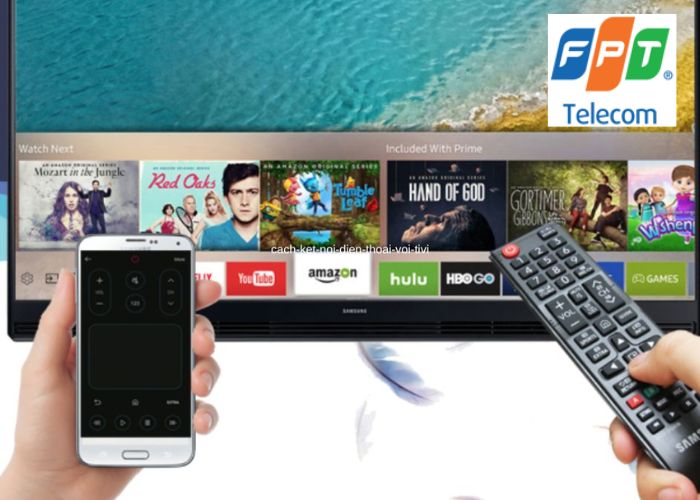
Cách kiểm tra Tivi cho phép kết nối với điện thoại
Việc kiểm tra khả năng kết nối của tivi với điện thoại là bước đầu tiên cực kỳ quan trọng trước khi bạn muốn tận hưởng các tính năng truyền tải nội dung không dây hiện đại. Dưới đây là bài viết dài chi tiết về cách kiểm tra xem tivi nhà bạn có hỗ trợ kết nối với điện thoại hay không và những yếu tố cần đánh giá kỹ trước khi kết nối.
Xác nhận loại tivi và hỗ trợ kết nối không dây
Smart TV thế hệ mới thường được tích hợp sẵn các tính năng kết nối không dây như Wifi, Bluetooth phục vụ việc truyền tải nội dung từ điện thoại lên tivi một cách thuận tiện. Để xem tivi nhà bạn có hỗ trợ kết nối Wifi hay không, bạn có thể lấy remote điều khiển tivi và truy cập vào phần Cài đặt rồi tìm đến mục Mạng hoặc Kết nối.
Nếu trong mục này có các tùy chọn liên quan đến Wifi, đây là dấu hiệu cho thấy tivi đã hỗ trợ ít nhất kết nối không dây cơ bản. Bạn cũng nên kiểm tra xem tivi nhà mình có được gắn mác Smart TV hay không bởi đây là nhóm sản phẩm tích hợp nhiều tính năng thông minh phục vụ kết nối thiết bị ngoại vi.
Tìm hiểu các giao thức kết nối được hỗ trợ trên tivi
Một yếu tố khác cũng rất quan trọng về khả năng kết nối không dây là tivi bạn đang dùng tương thích với những chuẩn công nghệ nào. Hiện nay phổ biến là:
- Miracast: chuẩn truyền tải hình ảnh không dây giữa điện thoại và tivi, thường áp dụng cho các thiết bị Android và Windows.
- Chromecast tích hợp: cho phép truyền nội dung đa phương tiện đến tivi từ điện thoại Android, iOS thông qua mạng Wifi.
- AirPlay: là công nghệ của Apple dành riêng cho các thiết bị iPhone, iPad để chiếu màn hình lên các tivi hỗ trợ.
- DLNA: chuẩn truyền media chuẩn hóa giúp chia sẻ ảnh, video, nhạc qua mạng nội bộ.
Thông tin về các chuẩn này thường được ghi rõ trong hướng dẫn sử dụng của tivi hoặc trên website chính thức của nhà sản xuất.
Đảm bảo phiên bản phần mềm trên tivi luôn được cập nhật mới nhất
Phần mềm hệ điều hành Smart TV hay firmware tivi cần được cập nhật thường xuyên để hỗ trợ các tính năng mới và tương thích tốt hơn với đa dạng thiết bị smartphone khác nhau. Thông thường, các mẫu tivi Smart TV có phần mục cập nhật phần mềm tự động trong phần Cài đặt hệ thống, bạn nên kiểm tra và cập nhật để không bỏ lỡ bất kỳ tính năng nào. Việc tivi hoạt động trên phiên bản cũ có thể khiến quá trình kết nối hoặc truyền tải bị gián đoạn, chậm hoặc gặp lỗi.
Kiểm tra các cổng kết nối vật lý trên tivi
Ngoài việc kết nối không dây qua Wifi, tivi hiện đại còn tích hợp đa dạng cổng kết nối vật lý để bạn có thể truyền tải nội dung từ điện thoại một cách linh hoạt:
- Cổng USB: hỗ trợ bạn có thể kết nối điện thoại trực tiếp qua dây cáp để xem ảnh, video, nhạc mà không cần kết nối Wifi.
- Cổng HDMI: cho phép kết nối với các bộ chuyển đổi hoặc cáp chuyên dụng, cung cấp chất lượng hình ảnh và âm thanh tốt nhất khi xem phim hoặc chơi game.
- Cổng AV: thường dùng cho các thiết bị tivi đời cũ, hỗ trợ tín hiệu analog chủ yếu.
Bạn nên tìm hiểu kỹ xem tivi nhà mình có những cổng nào để lựa chọn cách kết nối phù hợp nhất.
Đánh giá chất lượng mạng Wifi đang sử dụng
Việc kết nối điện thoại với tivi qua Wifi phụ thuộc rất nhiều vào chất lượng mạng Wifi hiện tại trong nhà. Cả tivi và điện thoại cần cùng kết nối đến một mạng Wifi có băng thông đủ lớn và tốc độ ổn định. Để đảm bảo trải nghiệm truyền tải nội dung mượt mà, không bị giật lag, bạn cần kiểm tra tốc độ mạng internet, nên đảm bảo tốc độ ít nhất từ 10Mbps trở lên. Ngoài ra, vị trí đặt Wifi cũng ảnh hưởng đến phạm vi phủ sóng và độ mạnh tín hiệu, hãy để router Wifi ở vị trí thuận tiện, tránh cản trở tín hiệu.
Kiểm tra khả năng kết nối trên điện thoại
- Đối với điện thoại Android, hầu hết các dòng smartphone hiện nay đều tích hợp sẵn tính năng Truyền màn hình hoặc Smart View, bạn có thể truy cập mục cài đặt kết nối (Network, Display hoặc kết nối không dây) để tìm và bật tính năng này. Một số máy còn hỗ trợ xuất hình ảnh qua cổng USB-C kết hợp với bộ chuyển đổi chuyên dụng.
- Đối với iPhone, Apple sử dụng công nghệ độc quyền AirPlay giúp kết nối dễ dàng với các tivi hỗ trợ chuẩn này hoặc các thiết bị Apple TV. Bạn có thể bật AirPlay thông qua Trung tâm điều khiển, chọn biểu tượng “Phản chiếu màn hình” để kết nối với tivi tương thích.
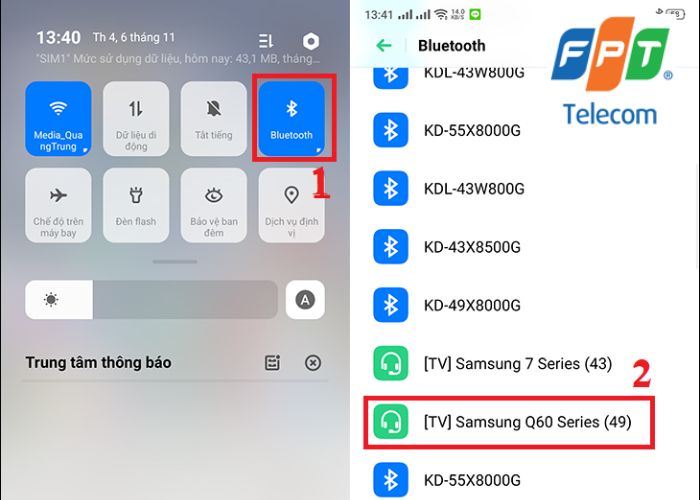
Cách kết nối điện thoại với tivi qua Wifi
Cách kết nối điện thoại với tivi qua Wifi mang đến rất nhiều tiện ích, từ việc chiếu phim, xem hình ảnh cho đến chơi game trên màn hình lớn một cách sống động và tiện lợi. Dưới đây là hướng dẫn chi tiết từng bước, cùng một số lưu ý cần thiết để bạn dễ dàng thực hiện kết nối thành công.
Bước 1: Kiểm tra khả năng kết nối và chuẩn bị thiết bị
Trước tiên, bạn hãy đảm bảo tivi của mình hỗ trợ tính năng kết nối không dây qua Wifi. Hầu hết các mẫu Smart TV hiện nay đều tích hợp sẵn công nghệ như Miracast, Wifi Direct hoặc Chromecast giúp kết nối với điện thoại Android dễ dàng. Ngoài ra, điện thoại Android của bạn cũng cần có tính năng “Truyền màn hình”, “Smart View”, hoặc tương tự tùy hãng sản xuất.
Bước 2: Kích hoạt tính năng phản chiếu màn hình trên tivi
Ở phần cài đặt của tivi, tìm đến mục Mạng hoặc Kết nối và kích hoạt chế độ Screen Mirroring, Miracast hay Wifi Direct… tùy theo loại tivi bạn sử dụng. Đây là bước quan trọng để cho phép tivi nhận tín hiệu phát từ điện thoại mà không cần dây cáp.
Bước 3: Kích hoạt tính năng truyền màn hình trên điện thoại Android
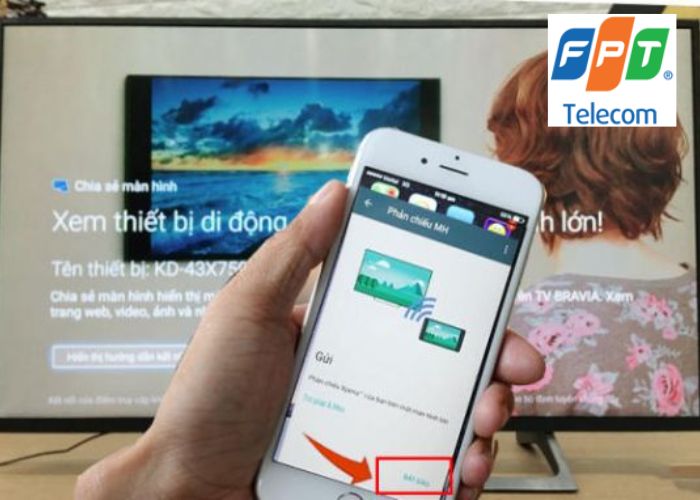
Trên điện thoại Android, bạn mở phần Cài đặt → Kết nối thiết bị hoặc Màn hình, tìm tính năng có tên như Smart View, Truyền màn hình, hoặc Chiếu màn hình. Bật tính năng này lên, điện thoại sẽ tự động tìm kiếm các thiết bị phát hiện trong mạng Wifi, bao gồm cả tivi đã được kích hoạt.
Bước 4: Chọn tivi trong danh sách và tiến hành kết nối
Khi danh sách các thiết bị khả dụng xuất hiện, bạn hãy chọn đúng tên chiếc tivi muốn kết nối. Lúc này có thể hệ thống yêu cầu bạn nhập mã xác thực hiển thị trên màn hình tivi hoặc chấp nhận kết nối nếu không yêu cầu mật khẩu. Khi hai thiết bị đã kết nối thành công, hình ảnh trên điện thoại sẽ được phản chiếu lên màn hình tivi ngay lập tức.
Bước 5: Kiểm soát và tối ưu trải nghiệm kết nối
Sau khi kết nối thành công, bạn có thể thoải mái điều khiển nội dung từ điện thoại, bao gồm phát video, xem hình ảnh, chơi game hay thậm chí chia sẻ tài liệu lên màn hình tivi một cách tiện lợi. Để giữ kết nối ổn định, hãy đảm bảo cả tivi và điện thoại cùng mạng wifi có tốc độ tốt và băng thông đủ rộng.
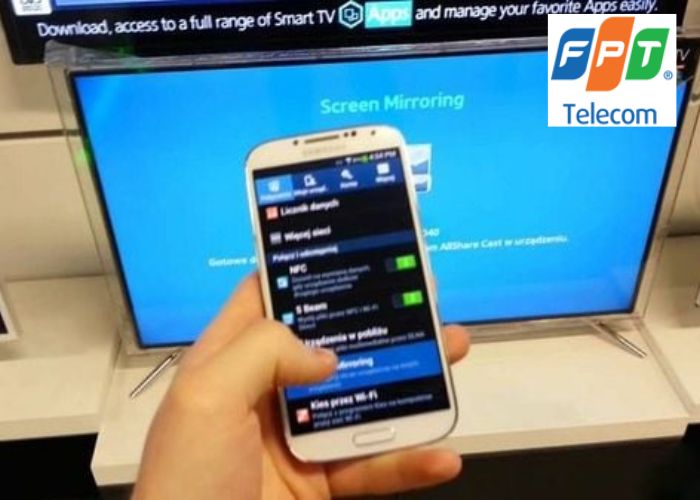
Cách kết nối điện thoại iPhone với tivi qua Wifi
AirPlay là công nghệ độc quyền của Apple, cho phép iPhone, iPad phản chiếu màn hình hoặc phát trực tiếp nội dung đa phương tiện lên các thiết bị tương thích như Smart TV hoặc Apple TV qua Wifi mà không cần dây cáp phức tạp. Đây là phương pháp kết nối phổ biến nhất cho người dùng iPhone để trình chiếu ảnh, video, nghe nhạc hay chơi game trên màn hình lớn.
Bước 1: Đảm bảo tivi và iPhone đều kết nối cùng một mạng Wifi
Bạn cần kiểm tra để chắc chắn rằng cả chiếc iPhone của mình và tivi đều được kết nối với cùng một mạng Wifi tại nhà hoặc văn phòng. Đây là điều kiện tiên quyết để thiết bị có thể tìm và nhận diện nhau qua kết nối không dây.
Bước 2: Kích hoạt tính năng AirPlay trên tivi
Nếu bạn sử dụng các dòng Smart TV như Samsung, LG, Sony có hỗ trợ AirPlay 2 tích hợp, hãy vào phần Cài đặt của tivi, tìm đến mục Tổng quát hoặc Mạng và bật tính năng Apple AirPlay. Đối với những tivi thông thường hơn, bạn có thể dùng thêm thiết bị Apple TV kết nối qua cổng HDMI để biến tivi thường thành tivi thông minh hỗ trợ AirPlay.
Bước 3: Mở Trung tâm điều khiển trên iPhone và chọn phản chiếu màn hình
Trên iPhone, bạn vuốt từ góc trên bên phải màn hình (đối với iPhone X trở lên) hoặc vuốt từ dưới lên (đối với iPhone cũ hơn) để mở Trung tâm điều khiển. Tại đây, chạm vào biểu tượng Phản chiếu màn hình (Screen Mirroring).
Bước 4: Chọn tivi hoặc Apple TV muốn kết nối trong danh sách thiết bị
Sau khi bật Phản chiếu màn hình, danh sách các thiết bị tương thích sẽ xuất hiện. Bạn chọn tên tivi hoặc Apple TV mà mình muốn kết nối. Lúc này, màn hình iPhone sẽ bắt đầu được phản chiếu lên tivi.
Bước 5: Nhập mã AirPlay trên iPhone nếu được yêu cầu
Để đảm bảo bảo mật, tivi sẽ hiển thị một mã AirPlay gồm 4 chữ số. Bạn cần nhập mã này trên iPhone để xác nhận kết nối. Sau khi nhập đúng, iPhone và tivi sẽ liên kết thành công và bạn có thể xem mọi nội dung được trình chiếu trực tiếp trên màn hình tivi.
Các lưu ý khi kết nối điện thoại với tivi qua Wifi
Việc kết nối điện thoại với tivi qua Wifi mang lại nhiều tiện ích vượt trội, giúp bạn tận hưởng trải nghiệm giải trí tốt hơn. Tuy nhiên, để quá trình kết nối diễn ra suôn sẻ, bạn cũng cần lưu ý một số điểm quan trọng dưới đây.
Đảm bảo cả hai thiết bị đều kết nối cùng một mạng Wifi
Việc đảm bảo cả điện thoại và tivi kết nối cùng một mạng Wifi là điều kiện tiên quyết giúp kết nối giữa hai thiết bị diễn ra suôn sẻ. Khi cả hai thiết bị sử dụng chung một mạng, dữ liệu truyền tải sẽ không phải đi qua nhiều điểm trung gian, từ đó nâng cao tốc độ và giảm thiểu hiện tượng giật lag trong quá trình trình chiếu.
Ngược lại, nếu điện thoại và tivi kết nối vào các mạng Wifi khác nhau hoặc sử dụng mạng Wifi có tín hiệu yếu, kết nối nhanh chóng bị gián đoạn hoặc lệch khung hình, ảnh hưởng đến trải nghiệm xem. Do đó, bạn cần kiểm tra kỹ rằng cả hai thiết bị đều đang hoạt động trên cùng một mạng Wifi trước khi tiến hành kết nối.
Kiểm tra tính năng hỗ trợ trên cả điện thoại và tivi
Trước khi thử kết nối điện thoại với tivi qua Wifi, bạn cần xác định xem thiết bị của mình hỗ trợ công nghệ kết nối không dây nào. Các chuẩn phổ biến hiện nay gồm có Miracast, Chromecast, AirPlay hay DLNA. Việc biết rõ chuẩn kết nối tương ứng giúp bạn lựa chọn đúng chức năng trên điện thoại và tivi, tránh mất thời gian dò thử nhiều phương thức không phù hợp. Thông tin này thường được nhà sản xuất cung cấp trong sách hướng dẫn sử dụng hoặc trang web chính thức của thiết bị. Nếu không, bạn cũng có thể tìm kiếm trên mạng theo model thiết bị.
Cập nhật phần mềm mới nhất trên tivi và điện thoại
Phần mềm cũ hay chưa được cập nhật thường gây ra lỗi kết nối giữa điện thoại và tivi, dẫn đến hiện tượng gián đoạn hoặc không phát được nội dung. Vì vậy, bạn cần đảm bảo cả tivi và điện thoại đều được nâng cấp lên phiên bản phần mềm hoặc hệ điều hành mới nhất. Những cập nhật này thường chứa các bản vá bảo mật, tối ưu hóa hiệu suất và bổ sung các tính năng hỗ trợ kết nối Wifi tiên tiến. Bạn có thể kiểm tra và cập nhật firmware tivi trong phần cài đặt hệ thống, đồng thời cập nhật điện thoại qua kho ứng dụng hoặc phần quản lý hệ điều hành.
Đánh giá chất lượng và tốc độ mạng Wifi
Chất lượng mạng Wifi đóng vai trò cực kỳ quan trọng trong việc truyền tải nội dung hình ảnh và âm thanh từ điện thoại lên tivi. Mạng Wifi có băng thông thấp hoặc tốc độ truyền tải không đảm bảo sẽ khiến việc phản chiếu màn hình bị giật, mất hình hoặc đứt quãng. Để trải nghiệm mượt mà, bạn nên sử dụng mạng Wifi có tốc độ ít nhất 10Mbps và có sóng ổn định. Tránh đặt thiết bị ở những khu vực sóng yếu, hoặc khi có quá nhiều thiết bị cùng truy cập mạng khiến băng thông bị phân chia, giảm chất lượng kết nối.
Lựa chọn chính xác chế độ kết nối trên điện thoại và tivi
Do mỗi hãng sản xuất tên gọi cho chế độ kết nối không dây trên điện thoại và tivi có thể khác nhau, bạn cần lựa chọn đúng chức năng phù hợp. Một số tên gọi phổ biến gồm: Smart View, Screen Mirroring, Wifi Direct, hay AirPlay. Việc chọn đúng tính năng tương ứng trên cả hai thiết bị giúp quá trình kết nối diễn ra nhanh chóng và ít lỗi. Nếu gặp khó khăn, bạn có thể tham khảo hướng dẫn cụ thể đi kèm thiết bị hoặc cân nhắc đổi sang phương thức kết nối khác để thử.
Hạn chế dùng ảnh, video dung lượng quá lớn
Đôi khi kết nối giữa điện thoại và tivi đã thành công nhưng khi phát các file ảnh hoặc video có dung lượng quá lớn hoặc sử dụng định dạng hiếm, bạn sẽ gặp tình trạng giật hình hoặc không xem được. Vì thế, bạn nên ưu tiên sử dụng các loại định dạng quen thuộc như MP4 cho video, JPG hoặc PNG cho ảnh, đồng thời không nên chọn file quá nặng để tránh làm lag khi trình chiếu. Nếu cần phát nội dung dung lượng lớn, hãy thử chuyển đổi định dạng hoặc giảm chất lượng file trước khi kết nối để đảm bảo sự mượt mà.
Bảo mật thông tin khi chia sẻ màn hình
Việc chia sẻ màn hình điện thoại lên tivi đồng nghĩa với việc mọi thao tác trên điện thoại đều được hiển thị đầy đủ, bao gồm cả các thông báo, tin nhắn cá nhân hay các dữ liệu nhạy cảm khác. Để bảo vệ quyền riêng tư, bạn nên bật chế độ Không làm phiền hoặc tạm thời tắt các thông báo trên điện thoại trong khi trình chiếu màn hình. Điều này giúp tránh rò rỉ thông tin quan trọng, giữ an toàn dữ liệu cá nhân khi đang sử dụng tivi làm màn hình phụ cho điện thoại.
Tổng kết
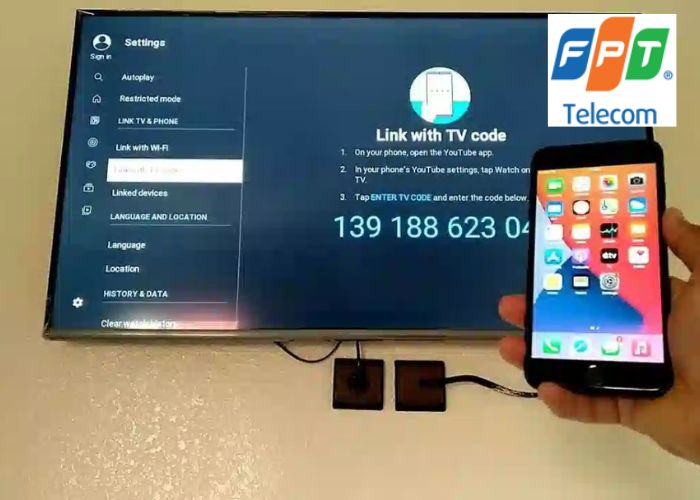
Với các cách trên, việc kết nối điện thoại với tivi qua Wifi trở nên cực kỳ đơn giản và tiện lợi. Chỉ trong vài phút, bạn đã có thể biến chiếc tivi thành màn hình lớn để xem phim, chơi game, hay chia sẻ khoảnh khắc cùng người thân. Nếu bạn đang tìm giải pháp giải trí thông minh, đừng bỏ qua cách kết nối tiện lợi này.
Thông tin liên hệ
- Địa chỉ: 10 Phạm Văn Bạch, P.Dịch Vọng, Q.Cầu Giấy, Hà Nội
- email: hotrokhachhang@fpt.com
- Website: lapwififpt24h.com.vn
- Hotline: 0983.979.708
Xem thêm:
- Sketchup 2015: Link tải chuẩn và cách kích hoạt vĩnh viễn 100%
- Tìm hiểu link tải Adobe Zii full chuẩn và cách sử dụng mới nhất 2025
- Tải SPSS 25: Hướng dẫn chi tiết cài đặt và sử dụng cho người mới
- Top 20 app học tiếng Nhật miễn phí hiệu quả cho người mới
- Cách đổi ảnh đại diện Zoom nhanh trên điện thoại, máy tính