
Nút home ảo là tính năng cực kỳ tiện ích trên iPhone, giúp bạn thao tác nhanh khi nút Home vật lý bị hỏng hoặc muốn hạn chế thao tác nhấn nhiều lần. Nếu bạn chưa biết cách bật nút home ảo thì chỉ cần thực hiện 3 bước đơn giản dưới đây mà Lapwififpt24h chia sẻ, đảm bảo “làm một lần là được ngay”!
Nút home ảo là gì?
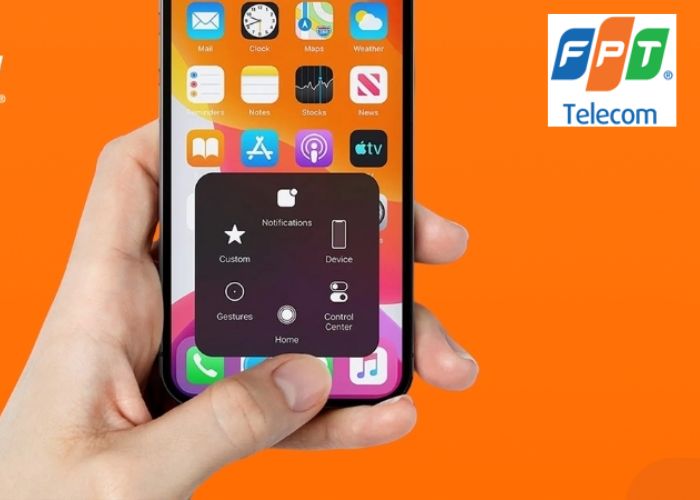
Nút home ảo là một tính năng có sẵn trên các thiết bị di động như iPhone và một số điện thoại Android, còn được gọi là Assistive Touch trên iPhone. Đây là một biểu tượng hình tròn nổi trên màn hình, thay thế cho nút home vật lý, giúp người dùng truy cập nhanh vào các chức năng quan trọng mà nút home vật lý thường thực hiện. Nút home ảo đặc biệt hữu ích khi nút home vật lý bị hỏng hoặc khó thao tác, cũng như giúp giảm bớt thao tác và bảo vệ nút vật lý khỏi hao mòn theo thời gian.
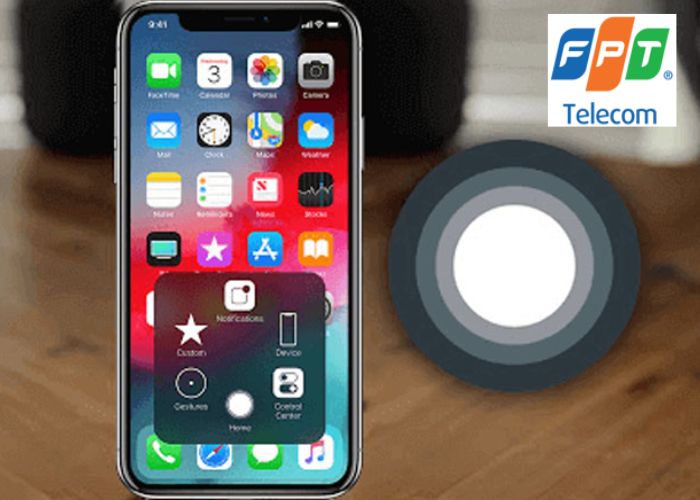
Chức năng của nút home ảo
Nút home ảo là một công cụ thiết yếu giúp người dùng điện thoại, đặc biệt là iPhone và Android, thao tác dễ dàng hơn mà không phụ thuộc vào các phím vật lý. Hiểu rõ từng chức năng sẽ giúp bạn sử dụng thiết bị hiệu quả và thuận tiện hơn.
Trở về màn hình chính
Chức năng trở về màn hình chính thông qua nút home ảo là tiện ích giúp người dùng truy cập nhanh giao diện chính của thiết bị chỉ với một lần chạm trên màn hình cảm ứng. Đây được xem là giải pháp thay thế hiệu quả cho nút home vật lý truyền thống, vốn dễ bị hỏng hóc hoặc khó sử dụng sau thời gian dài. Với nút home ảo, thao tác trở về màn hình chính trở nên nhanh gọn, đơn giản và thuận tiện hơn rất nhiều, phù hợp cho cả những người dùng phổ thông và những người gặp khó khăn trong việc sử dụng các phím vật lý.
Nút home ảo là một phím tắt nổi trên màn hình, thường hiển thị dưới dạng biểu tượng tròn, tích hợp nhiều chức năng tiện lợi như khóa màn hình, tăng giảm âm lượng, chụp ảnh màn hình, mở đa nhiệm, và đặc biệt là trở về màn hình chính chỉ bằng một chạm. Tính năng này không chỉ bảo vệ nút vật lý khỏi bị chai mòn theo thời gian mà còn giúp thao tác trên điện thoại linh hoạt hơn. Người dùng có thể dễ dàng bật hoặc tắt nút home ảo trong phần cài đặt trợ năng của điện thoại, giúp nâng cao trải nghiệm khi sử dụng thiết bị hàng ngày.
Mở đa nhiệm
Nút home ảo không chỉ giúp người dùng trở về màn hình chính nhanh chóng mà còn tích hợp tính năng mở đa nhiệm rất tiện lợi. Khi chạm vào biểu tượng mở đa nhiệm trên nút home ảo, danh sách các ứng dụng đang chạy sẽ hiện ra ngay lập tức, cho phép bạn dễ dàng chuyển đổi giữa nhiều ứng dụng khác nhau mà không phải thoát hoàn toàn một app để mở app khác. Điều này giúp công việc đa nhiệm trở nên mượt mà, nhanh chóng và tiết kiệm thời gian hơn rất nhiều so với việc thao tác thủ công trên nút home vật lý.
Thêm vào đó, chức năng mở đa nhiệm qua nút home ảo còn giúp người dùng quản lý các ứng dụng hiệu quả hơn bằng cách đóng các ứng dụng không cần thiết, giúp giải phóng bộ nhớ và tăng hiệu suất thiết bị. Tính năng này đặc biệt hữu ích khi bạn có nhiều ứng dụng chạy nền cùng lúc hoặc khi điện thoại hoạt động chậm do nhiều tiến trình không được tắt. Nhờ đó, trải nghiệm sử dụng smartphone trở nên linh hoạt, tiện lợi và dễ dàng kiểm soát hơn mỗi ngày.
Khóa màn hình
Nút home ảo không chỉ là giải pháp thay thế cho nút nguồn vật lý mà còn tích hợp tính năng khóa và mở màn hình rất tiện lợi. Khi bạn chọn chức năng khóa màn hình trong menu của nút home ảo, thiết bị sẽ lập tức được khóa lại một cách nhanh chóng và an toàn mà không cần phải nhấn nút nguồn truyền thống. Đây là một tính năng đặc biệt hữu ích trong trường hợp nút nguồn bị hỏng hoặc khi người dùng muốn bảo vệ phím cứng khỏi việc hao mòn do sử dụng quá nhiều lần.
Việc sử dụng nút home ảo để khóa màn hình giúp thao tác trở nên đơn giản, nhanh gọn, phù hợp với mọi đối tượng người dùng kể cả những người có khó khăn trong việc sử dụng phím cứng. Người dùng chỉ cần một lần chạm dễ dàng để bảo vệ thiết bị của mình khỏi nguy cơ truy cập trái phép, đồng thời giữ cho phần cứng bền lâu hơn.
Tăng giảm âm lượng
Việc điều chỉnh âm lượng trên điện thoại trở nên dễ dàng và tiện lợi hơn nhiều nhờ vào nút home ảo. Thay vì phải sử dụng các phím âm lượng vật lý, bạn có thể trực tiếp tăng hoặc giảm âm lượng thông qua giao diện nút home ảo một cách nhanh chóng. Chỉ cần một lần chạm vào biểu tượng điều chỉnh âm lượng trên menu nút home ảo, thanh âm lượng sẽ hiện ra ngay trên màn hình, giúp bạn dễ dàng kiểm soát âm thanh theo ý muốn mà không cần thao tác phức tạp.
Tính năng này đặc biệt hữu ích trong trường hợp các phím vật lý bị kẹt, hư hỏng hoặc không phản hồi, giữ cho các phím cứng tránh bị sử dụng quá nhiều và giảm thiểu nguy cơ hư hỏng. Đồng thời, bạn cũng có thể tùy chỉnh vị trí và kích thước nút home ảo trên màn hình để thuận tiện cho việc sử dụng, giúp thao tác điều chỉnh âm lượng trở nên linh hoạt và phù hợp với thói quen cá nhân của từng người dùng.
Chụp ảnh màn hình
Nút home ảo mang đến tính năng chụp ảnh màn hình cực kỳ tiện lợi và nhanh chóng chỉ với một lần nhấn vào biểu tượng chụp. Khi bạn kích hoạt chức năng này trong menu, chỉ cần một thao tác đơn giản là màn hình sẽ được chớp sáng và ảnh chụp sẽ lập tức được lưu vào thư viện ảnh của điện thoại. Đây là cách thuận tiện để bạn nhanh chóng lưu lại những khoảnh khắc quan trọng, thông tin hiển thị hay nội dung cần thiết trên màn hình mà không phải loay hoay với các tổ hợp phím cứng phức tạp.
Tính năng chụp màn hình qua nút home ảo đặc biệt hữu ích khi phím vật lý của bạn có dấu hiệu hỏng hoặc khó thao tác, giúp bạn tránh được việc sử dụng các phím cứng nhiều, giảm nguy cơ hỏng hóc phím. Ngoài ra, nút home ảo còn cho phép tùy chỉnh các thao tác chạm như chạm hai lần để chụp màn hình, tạo sự tiện lợi tối đa cho người dùng trong việc thao tác nhanh, lưu trữ và chia sẻ hình ảnh một cách dễ dàng và hiệu quả hàng ngày.
Tùy biến thao tác và phím tắt
Một điểm đặc biệt quan trọng của nút home ảo là khả năng cho phép người dùng tùy biến các chức năng theo nhu cầu riêng. Bạn có thể dễ dàng thêm, bớt hoặc chỉnh sửa các phím tắt trên giao diện nút home ảo để phù hợp với thói quen sử dụng hàng ngày của mình. Ví dụ, bạn có thể thêm các chức năng phổ biến như mở camera, bật đèn pin, hoặc truy cập nhanh vào những ứng dụng yêu thích ngay trên menu nút home ảo, từ đó giúp thao tác trên điện thoại trở nên thảnh thơi và tiện lợi hơn rất nhiều.
Ngoài ra, trên iPhone, tính năng này được gọi là AssistiveTouch, cho phép bạn tùy chỉnh các thao tác chạm như chạm một lần, chạm hai lần hoặc nhấn giữ để kích hoạt các phím tắt khác nhau theo ý muốn. Trên Android, nút home ảo cũng có khả năng tương tự thông qua tính năng Menu hỗ trợ hoặc các ứng dụng bổ trợ, giúp bạn điều chỉnh kích thước, độ trong suốt và các biểu tượng chức năng sao cho phù hợp nhất với thói quen sử dụng cá nhân.
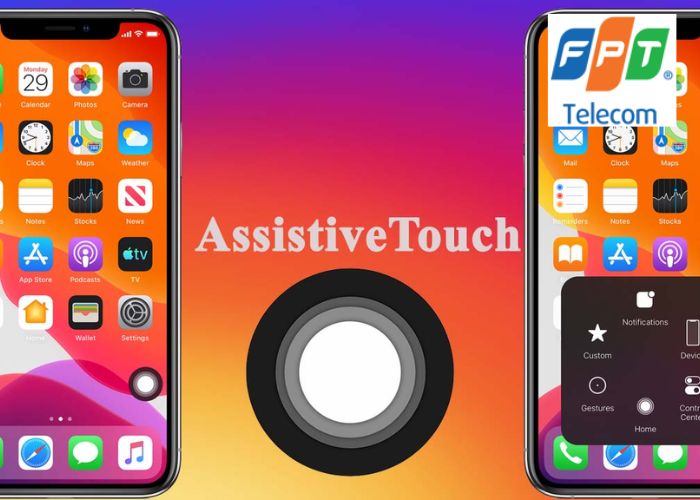
Cách bật nút home ảo trong 3 bước cực nhanh
Nút home ả là tính năng rất hữu ích giúp bạn thao tác nhanh chóng trên iPhone mà không cần dùng phím cứng. Dù bạn đang sử dụng iPhone 6, iPhone 12 hay iPhone 15, việc bật nút Home ảo chỉ mất vài giây với 3 bước cực kỳ đơn giản. Hãy cùng thực hiện ngay nhé.
Bước 1: Mở cài đặt
Để bắt đầu bật nút Home ảo trên iPhone, việc đầu tiên bạn cần làm là truy cập vào ứng dụng Cài đặt (Settings). Trên màn hình chính của iPhone, biểu tượng Cài đặt có hình bánh răng màu xám rất dễ nhận diện. Đây chính là trung tâm quản lý tất cả các thiết lập máy, từ việc điều chỉnh màn hình, âm thanh cho đến bảo mật. Bạn chỉ cần nhấn vào biểu tượng này để mở vào bên trong, từ đó có thể tiếp tục các bước bật tính năng AssistiveTouch.
Bước 2: Chọn trợ năng
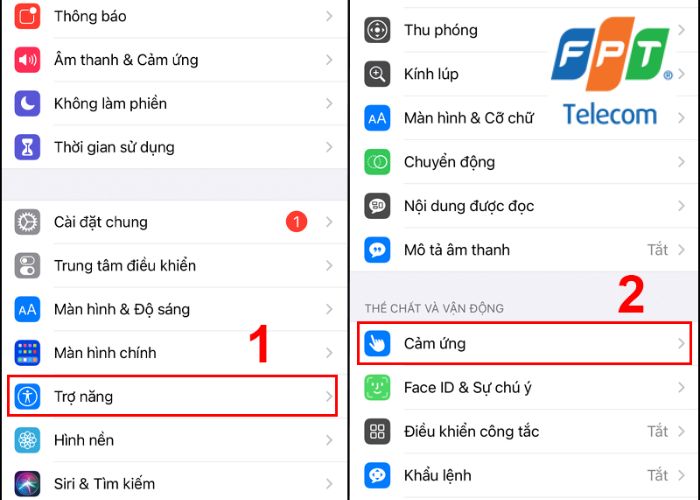
Sau khi vào Cài đặt, bạn hãy cuộn màn hình xuống dưới để tìm đến mục trợ năng . Đây là phần quan trọng giúp người dùng cá nhân hóa và điều chỉnh theo nhu cầu sử dụng dễ dàng hơn, đặc biệt dành cho những ai cần hỗ trợ thêm trong thao tác. Khi bạn mở Trợ năng lên, bạn sẽ thấy nhiều tùy chọn khác nhau. Trong phần có tên thể chất và vận động, bạn cần nhấn vào mục Cảm ứng để chuyển đến phần các thiết lập liên quan đến thao tác chạm và cảm ứng trên màn hình.
Bước 3: Bật AssistiveTouch
Trong danh sách các tùy chọn của mục Cảm ứng, bạn sẽ thấy AssistiveTouch. Hãy nhấn vào AssistiveTouch, sau đó bạn sẽ thấy một công tắc bật/tắt. Gạt công tắc này sang vị trí bật, lập tức một nút tròn nhỏ sẽ xuất hiện trên màn hình. Nút home ảo này rất linh hoạt, bạn có thể kéo nó đến bất kỳ vị trí nào phù hợp để không ảnh hưởng đến các thao tác khác. Với nút home ảo, bạn có thể thực hiện nhiều chức năng nhanh như về màn hình chính, vào trung tâm điều khiển, điều chỉnh âm lượng hoặc chụp màn hình.
Tùy chỉnh nút home ảo theo ý bạn
Nút home ảo là công cụ giúp người dùng thao tác nhanh trên màn hình mà không cần sử dụng phím vật lý. Sau khi bật nút Home ảo, bạn có thể dễ dàng tùy chỉnh để phù hợp với thói quen và nhu cầu sử dụng cá nhân. Cách tùy chỉnh nút Home ảo trên iPhone chi tiết ngay sau đây:
Thay đổi độ mờ
Nếu bạn thấy nút Home ảo làm che khuất một phần màn hình khi không dùng đến, hãy thay đổi độ mờ để nút trở nên trong suốt hơn mà vẫn giữ được thao tác nhanh khi cần.
- Vào Cài đặt > Trợ năng > Cảm ứng > AssistiveTouch.
- Chọn Độ mờ khi không dùng (Idle Opacity).
- Kéo thanh trượt để tăng giảm độ mờ sao cho cảm thấy phù hợp, giúp nút Home ảo ít làm vướng mắt nhưng vẫn dễ nhìn.
Tùy chỉnh menu nút home ảo
Bạn có thể thêm, bớt hoặc thay đổi các chức năng trong menu nút Home ảo để thao tác nhanh các tính năng thường dùng như Chụp màn hình, Khóa màn hình, Siri, Trung tâm điều khiển…
- Trong phần AssistiveTouch, chọn Tùy chỉnh menu điều khiển.
- Nhấn dấu + để thêm biểu tượng chức năng, hoặc dấu – để bớt bớt những tính năng không cần thiết (tối đa 8 biểu tượng).
- Bấm vào từng biểu tượng để đổi chức năng phù hợp với nhu cầu.
- Nhấn Xong để lưu thiết lập.
Di chuyển nút home ảo trên màn hình
Nút Home ảo có thể được di chuyển đến vị trí nào trên màn hình mà bạn cảm thấy tiện lợi nhất bằng cách:
- Chạm và giữ nút Home ảo.
- Kéo nhẹ nhàng đến vị trí mong muốn trên màn hình.
- Thả tay ra để cố định vị trí mới.
Tùy chỉnh độ nhạy di chuyển nút Home ảo
Bạn có thể điều chỉnh độ nhạy khi di chuyển nút Home ảo để phù hợp với tốc độ thao tác của mình:
- Trong AssistiveTouch, điều chỉnh thanh trượt độ nhạy di chuyển.
- Kéo về biểu tượng con rùa để giảm nhạy, di chuyển chậm và ổn định hơn.
- Kéo về biểu tượng con thỏ để tăng nhạy, di chuyển nhanh và linh hoạt hơn.
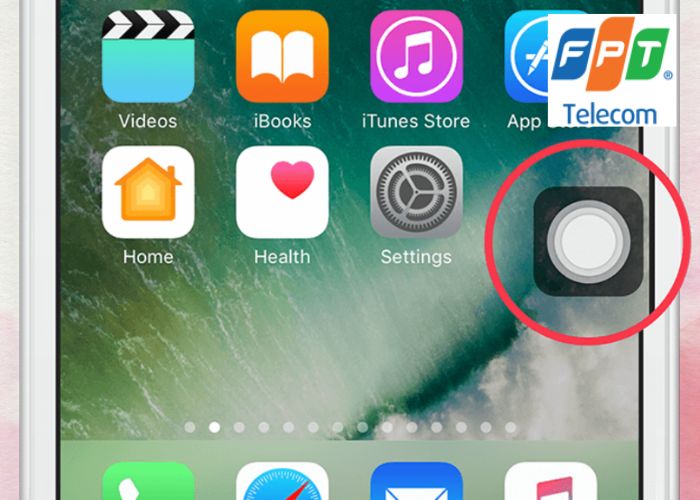
Khi nào nên dùng nút home ảo?
Nút home ảo là một tính năng tiện ích trên iPhone giúp bạn thao tác nhanh mà không cần sử dụng phím vật lý. Vậy khi nào bạn nên bật nút home ảo? Dưới đây là những trường hợp phổ biến mà việc sử dụng nút Home ảo mang lại nhiều lợi ích nhất.
Nút Home, nút nguồn hoặc nút tăng giảm âm lượng bị hỏng
Khi các phím vật lý trên iPhone của bạn bị hỏng hoặc không còn nhạy như trước, ví dụ như nút Home, nút nguồn hoặc nút điều chỉnh âm lượng, việc sử dụng nút Home ảo sẽ trở thành giải pháp thay thế lý tưởng. Thay vì phải mang điện thoại đi sửa chữa ngay lập tức, bạn có thể tạm thời kích hoạt nút home để tiếp tục thao tác mọi chức năng trên máy một cách bình thường. Nút home ảo mô phỏng hầu hết hành động của các phím cứng này như trở về màn hình chính, khóa máy, tăng giảm âm lượng, chụp màn hình…
Muốn kéo dài tuổi thọ nút vật lý
Sử dụng phím vật lý thường xuyên và liên tục trong thời gian dài có thể dẫn đến hiện tượng mòn, liệt, kẹt hoặc không nhạy. Khi bạn bật nút home ảo và sử dụng các chức năng trên đó thay thế cho các nút cứng, bạn sẽ giảm thiểu được số lần nhấn trực tiếp vào nút vật lý. Việc này giúp bảo vệ phần cứng, hạn chế hao mòn và kéo dài tuổi thọ cho các phím bấm trên thiết bị.
Thường xuyên chụp màn hình, khóa máy, điều chỉnh âm lượng
Nếu bạn là người có thói quen sử dụng nhiều chức năng như chụp màn hình, khóa máy hoặc kiểm soát âm lượng trong lúc làm việc hoặc giải trí, nút Home ảo giúp tối ưu hóa mọi thao tác này chỉ với một lần chạm đơn giản. Thay vì phải bấm phím vật lý kết hợp phức tạp hoặc vuốt mở menu, bạn có thể thiết lập nhanh các chức năng này vào menu của nút Home ảo để tiếp cận ngay lập tức.
Muốn thao tác nhanh gọn bằng một tay
Trên những chiếc điện thoại màn hình lớn, việc sử dụng một tay để điều khiển các phím vật lý hoặc vuốt các thao tác có thể gặp khó khăn. Nút Home ảo cho phép bạn di chuyển biểu tượng nút này đến bất cứ vị trí nào trên màn hình, giúp bạn thiết lập ở vị trí dễ chạm nhất.
Điều này rất hữu ích khi bạn cần thao tác nhanh gọn bằng một tay mà không cần phải với hoặc dùng tay kia hỗ trợ, giúp trải nghiệm sử dụng điện thoại trở nên linh hoạt và thoải mái hơn. Nhờ vậy, việc duy trì hoạt động thường ngày như mở đa nhiệm, khóa màn hình, hay truy cập trợ lý ảo trên iPhone trở nên dễ dàng, nhanh chóng hơn, đồng thời giảm thiểu mỏi tay và bất tiện trong quá trình sử dụng.
Kết luận
Chỉ với 3 bước đơn giản, bạn đã có thể bật nút Home ảo trên iPhone nhanh chóng và hiệu quả. Đây là tính năng nhỏ nhưng cực kỳ hữu ích, giúp thao tác thuận tiện và bảo vệ nút home vật lý của máy. Nếu bạn muốn thao tác iPhone tiện lợi hơn, đừng quên bật nút home ngay hôm nay nhé!
Thông tin liên hệ
- Địa chỉ: 10 Phạm Văn Bạch, P.Dịch Vọng, Q.Cầu Giấy, Hà Nội
- email: hotrokhachhang@fpt.com
- Website: lapwififpt24h.com.vn
- Hotline: 0983.979.708
Xem thêm: